如何替换视频音频:更换背景音乐、旁白或任何音频轨道

更新日期: 2026. 07. 07

替换视频中的音频,是快速提升内容质量的有效方式——无论是修复不清晰的声音、移除背景噪音更换背景音乐,或添加专业的旁白。只要使用合适的工具,整个过程就能轻松完成,无需具备高级的视频剪辑技巧。

在这篇指南中,我们将介绍如何使用 FlexClip,通过 2 种简单方法替换视频中的音频,满足不同使用场景的需求。现在就开始吧!

免费视频模板,激发你的创作灵感

Cinematic Travel Story
预览
Cinematic Travel Story
使用此模板
Happy 10 Anniversary Collage
预览
Happy 10 Anniversary Collage
使用此模板
Pictures Life Memories Family Travel Holiday Birthday Friend Photo Album Book Slideshow
预览
Pictures Life Memories Family Travel Holiday Birthday Friend Photo Album Book Slideshow
使用此模板
Fashion Brand Promotion Marketing Multi Screen Rhythm Slideshow
预览
Fashion Brand Promotion Marketing Multi Screen Rhythm Slideshow
使用此模板

Can't Miss: 5 个最佳男声转换女声工具推荐>

根据不同需求,在线替换视频音频的 2 种方法

我们提供一款优秀的在线工具,帮助你移除并替换视频中的音频轨道。整个操作均可在线完成,无需在设备上下载或安装任何软件。

作为一款功能强大的在线视频编辑工具,FlexClip 同时支持 Mac 与 Windows 系统,可作为视频音频替换工具,免费替换视频中的音频。你可以选择多种方式:从 FlexClip 音乐库添加新的音乐音轨,或上传自己的音乐;使用简单的录音工具录制专属旁白;甚至通过先进的 AI 文字转语音工具 生成高质量的 AI 语音。

下面将分别介绍 2 种替换音频的方法,你可以根据需求选择适合的方式,或全部尝试,找到最符合需求的方案:

立即开始 查看模板

方法 1:使用新的音乐音轨替换视频原有音频

对视频中的背景音乐不满意吗?你可以在 FlexClip 上通过简单几个步骤快速更换音乐。你可以上传想使用的歌曲来替换原本的音乐,或直接从 FlexClip 音乐库中搜索喜欢的曲目。
步骤 1
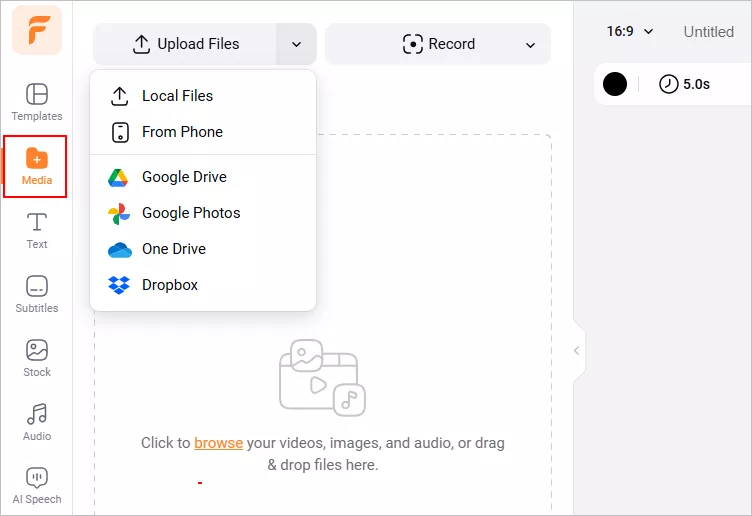
打开 FlexClip,从电脑、手机、Google Drive、OneDrive 或 Dropbox 等设备与平台上传想要替换音频的视频。接着点击加号图标将视频添加到时间轴,并可根据需求进行裁剪或分割。
使用新的音乐音轨替换视频原有音频 - 上传视频

使用新的音乐音轨替换视频原有音频 - 上传视频

步骤 2
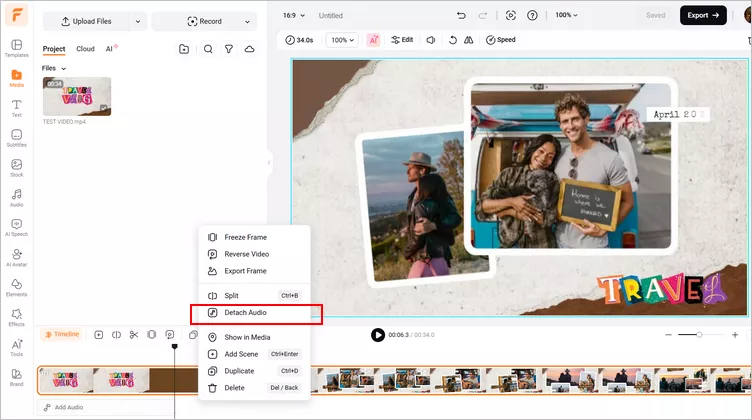
前往时间轴,在视频上点击鼠标右键,选择「分离音频」。FlexClip 会自动从视频中提取音频,并在时间轴上的视频轨道下方显示独立的音频轨道。同时,系统也会将额外提取出的 WAV 格式音频保存到你的电脑,方便备份使用。
使用新的音乐音轨替换视频原有音频 - 分离音频

使用新的音乐音轨替换视频原有音频 - 分离音频

步骤 3
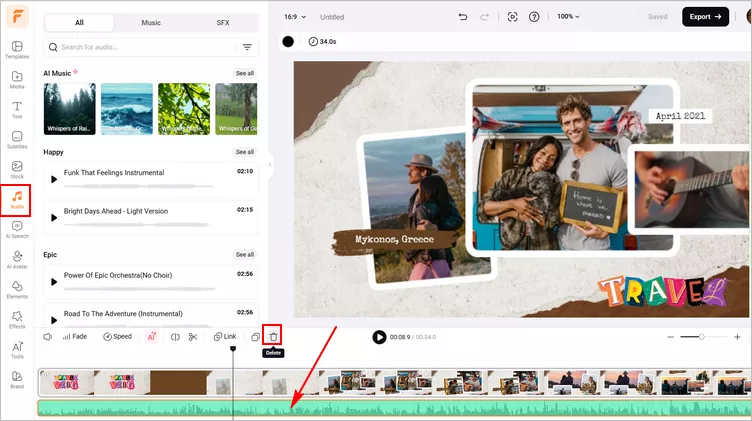
现在,你可以选择时间轴上的音频轨道并删除,接着添加新的音乐。你可以上传自己的歌曲,或从 FlexClip 音频库中挑选喜欢的音乐。
使用新的音乐音轨替换视频原有音频 - 更换新的音乐

使用新的音乐音轨替换视频原有音频 - 更换新的音乐

步骤 4
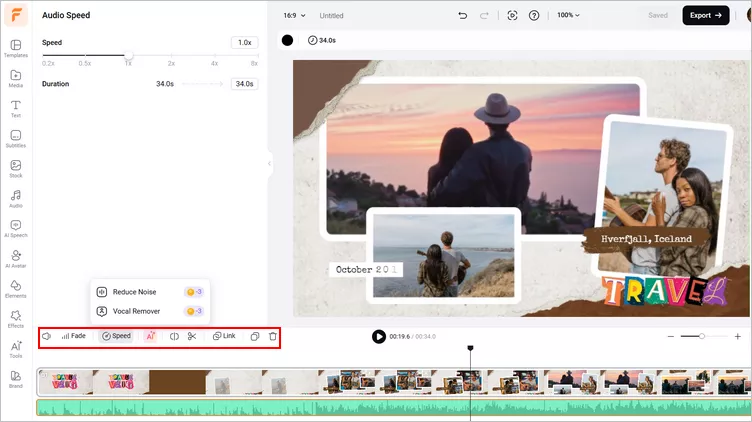
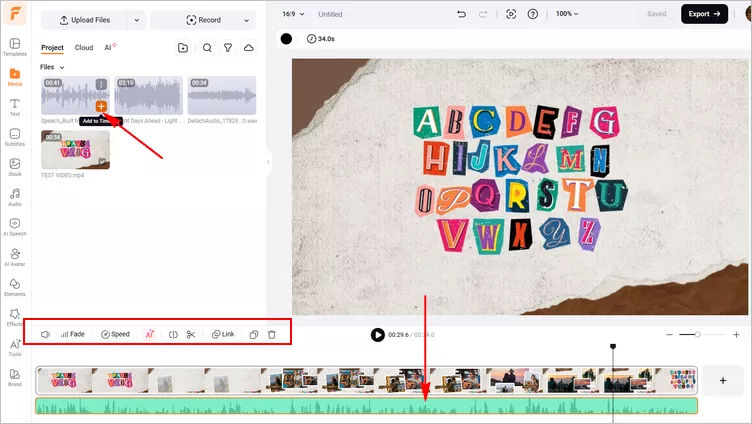
完成音乐更换后,你可以进一步裁剪音乐长度、调整音量、添加淡入淡出效果,甚至调整播放速度,让音乐与视频达到最佳搭配效果。
使用新的音乐音轨替换视频原有音频 - 编辑音乐

使用新的音乐音轨替换视频原有音频 - 编辑音乐

方法 2:使用新的旁白替换视频原有音频

除了将视频的背景音乐更换为新的音乐外,你也可以使用 FlexClip 简易录音工具 录制自己的旁白,为视频添加解说内容,并替换原本的声音。

不想使用自己的声音替换视频音频吗?你也可以使用 FlexClip 智能 AI 文字转语音工具,为视频生成 AI 旁白。通过语音克隆功能,你还能选择喜欢的声音为视频配音。查看以下步骤,了解如何使用 AI 语音替换视频中的音频轨道。
步骤 1
首先,上传你的视频,先分离并删除视频中的原始音频。
步骤 2
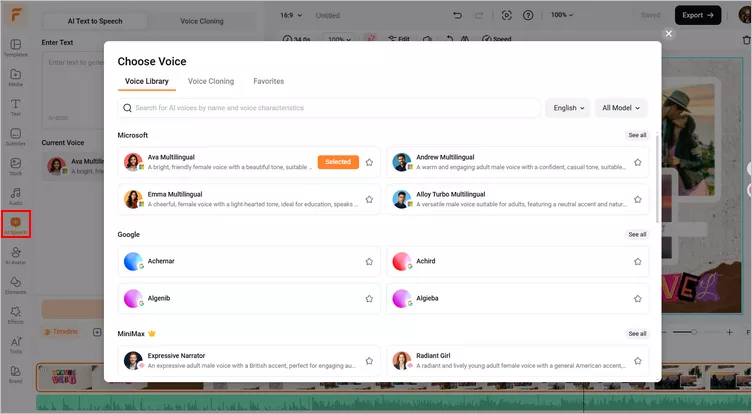
接着,在侧边面板中找到「AI 语音」标签。你可以从 FlexClip 丰富的语音库中选择预设声音,或使用语音克隆功能复制任意声音,并将其用于替换视频中的音频。
使用 AI 语音替换视频音频 - AI 语音

使用 AI 语音替换视频音频 - AI 语音

步骤 3
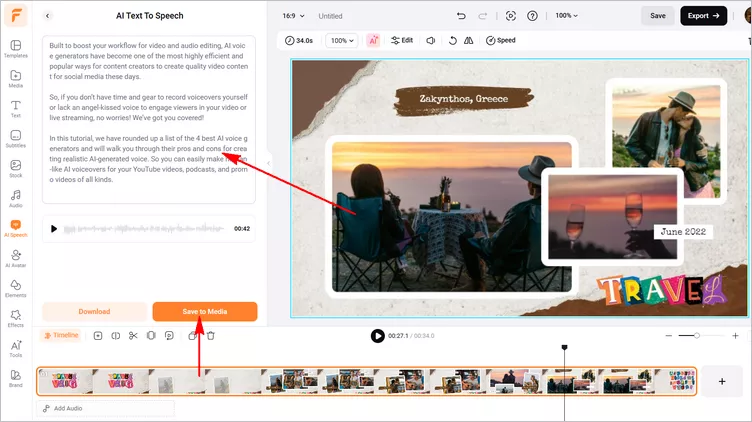
选择或克隆想使用的声音后,前往文字输入框,粘贴或输入脚本内容,点击「生成」按钮即可创建 AI 旁白。生成完成后,点击「保存至媒体」按钮,将语音音轨保存到媒体库中。
使用 AI 语音替换视频音频 - 生成旁白

使用 AI 语音替换视频音频 - 生成旁白

步骤 4
接着,前往「媒体」区域,找到生成的自然 AI 语音音轨,点击加号图标将其添加到视频中。拖动音频轨道,使其与画面同步;你也可以调整旁白音量、裁剪或分割音频,甚至应用淡入淡出效果。
使用 AI 语音替换视频音频 - 编辑 AI 语音

使用 AI 语音替换视频音频 - 编辑 AI 语音

结语

以上就是推荐的免费在线视频音频替换工具,可以帮助你轻松替换视频中的音频。希望通过本文介绍的方法,任何人都能简单更换视频音频,并轻松提升视频质量,让作品更上一层楼。

可能感兴趣/相关推荐

Group 11
Make a free video online
现在就开始制作视频吧
免费编辑视频