


音声ファイルを分割したいとき、こんな悩みはありませんか?
●「会議や講義の音声を分かりやすく整理したい」
●「初心者でも簡単にできる方法が知りたい」
このように、「音声ファイル 分割 方法」を探している方は非常に多く、用途もさまざまです。
しかし実際には、「どのツールを使えばいいのか分からない」「ソフトのインストールが面倒そう」「操作が難しそうで不安」といった理由で、なかなか一歩踏み出せない方も少なくありません。
そこで本記事では、音声ファイルの分割を簡単に行いたい方に向けて、用途別に最適な方法とおすすめツール、具体的な手順までわかりやすく解説します。

音声ファイル分割とは?
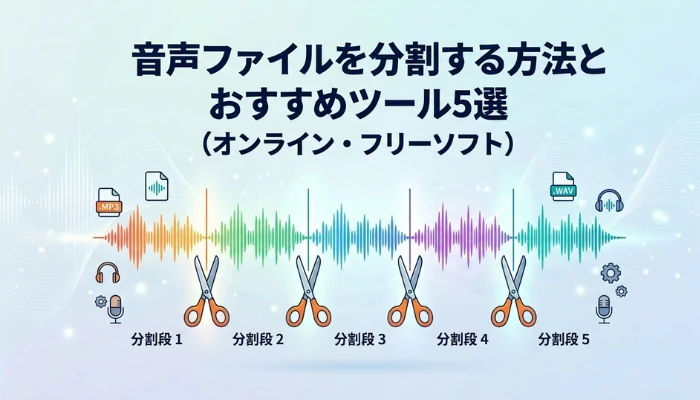
音声ファイル分割とは、MP3やWAV、M4Aなどの長い音声データを、複数の短いファイルに分ける編集作業のことです。
このような作業は、「音声ファイルのカット」や「音声ファイルのトリミング」と呼ばれることもあります。
主に、不要な部分を削除したり、必要な部分だけを取り出したりする目的で使われます。
主な用途
このように、音声ファイルの分割はさまざまなシーンで活用できます。
●不要部分のカット: ノイズ、無音部分、不要な会話を削除する。
●特定パートの抽出: 曲のイントロやサビ部分を抽出して着信音にする。
●ファイルサイズの削減: 大容量のファイルを取り扱いやすくする。
分割の主な方法
●手動で好きな位置に分割: タイムライン上で好きな箇所でクリップを切り分ける。
●無音部分で自動分割: 音が途切れた無音部分を検知して自動で分割する。
インストール不要!ブラウザで音声ファイルを分割できる無料ツール2選
音声ファイルを分割する方法には、主に「オンラインツール」と「PCソフト」の2種類があります。
その中でも、インストール不要ですぐに使える手軽さから、初心者にはオンラインツールが特に人気です。
ここでは、ブラウザだけで音声ファイルを分割できる無料ツールを厳選してご紹介します。
FlexClipの音声分割:オンラインで使える音声分割ツール
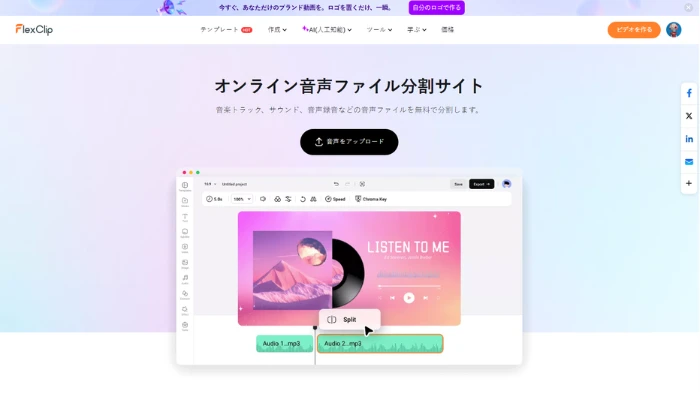
音声ファイルをとにかく簡単に分割したい方には、FlexClipのオンライン音声分割ツールがおすすめです。
FlexClipは、ブラウザ上で使える動画編集サービスで、音声の分割機能も利用できます。インストール不要で、すぐに使えるのが魅力です。
操作もシンプルで、MP3・WAV・AACなどの音声ファイルをアップロードするだけ。スライダーで開始位置と終了位置を調整すれば、簡単にトリミングや分割ができます。
特に、初心者の方やソフトのインストールが面倒な方にぴったりのツールです。
| メリット👍 | デメリット👎 |
|---|---|
|
✅ インストール不要でブラウザだけで音声ファイルを分割できる ✅ 操作が直感的で初心者でも扱いやすい ✅ 複数フォーマット対応で汎用性が高い ✅ 分割だけでなく、並べ替え・複製・トリミングも可能 ✅ 音声と動画を一括で編集できる ✅ PC・Mac問わずどこからでも利用可能 |
❌ 長時間・大容量ファイルでは動作が重くなることがある ❌ プロ向けの細かい波形編集や高度なミキシングには不向き ❌ 分割位置と書き出し結果がズレる場合がある ※ただし、一般的な音声分割用途であれば、十分に実用的な性能です。 |
▼オンラインで音声ファイルを分割する方法
FlexClipを使った音声ファイル分割の手順も非常に簡単です。
ステップ1.音声ファイルをアップロード
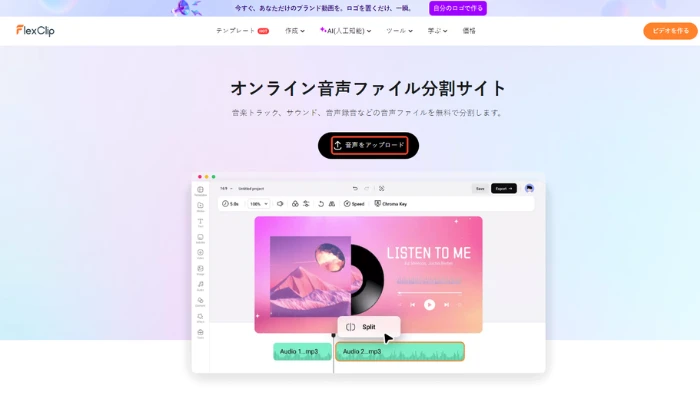
FlexClipのオンライン音声分割ツールをブラウザで開き、「音声をアップロード」をクリックし、パソコンから分割・カットを行いたい音声ファイルを選択します。
ステップ2.音声ファイルをタイムラインに追加
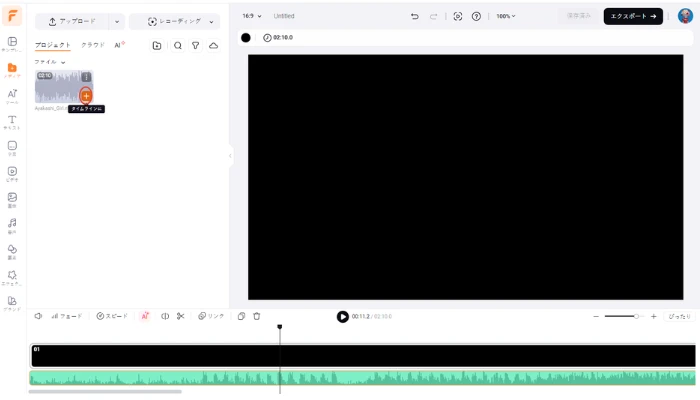
音声のアップロードが終わったら、「+」をクリックし、タイムラインに追加します。
ステップ3.分割(スプリット)を実行
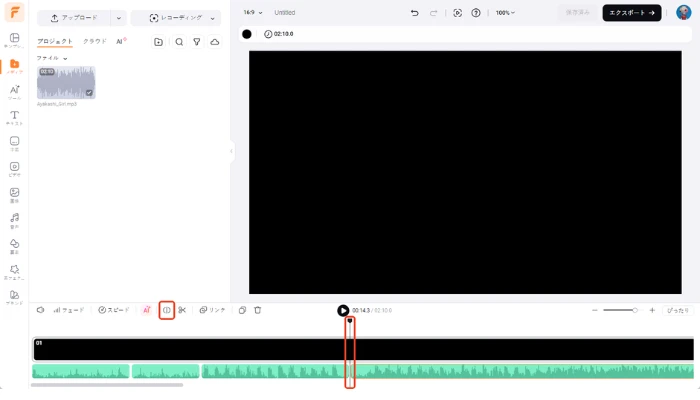
タイムライン上の音声トラックを選択し、分割したい位置に再生ヘッド(カーソル)を移動します。その後、「スプリット」アイコンをクリックすると、音声を複数のセグメントに分割できます。
ステップ4.もっと編集
分割された不要な部分を削除したり、配置を入れ替えたりします。
トリミング(端のカット):音声クリップの左右の端をドラッグして長さを調整できます。
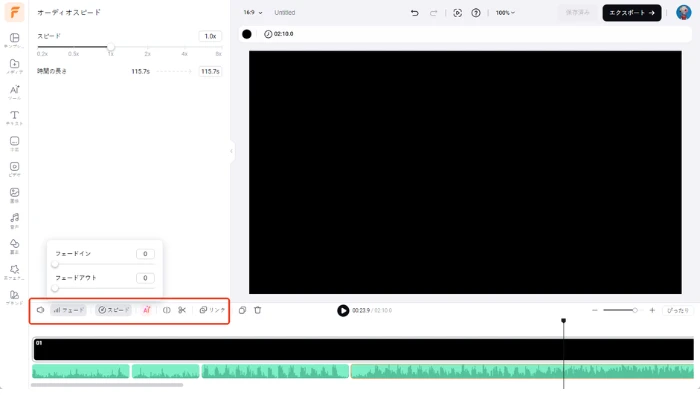
フェード・音量・速度の変更:音声クリップを選択し、上部メニューの「フェード」「ボリューム」「スピード」から調整可能です。
ステップ5.エクスポート
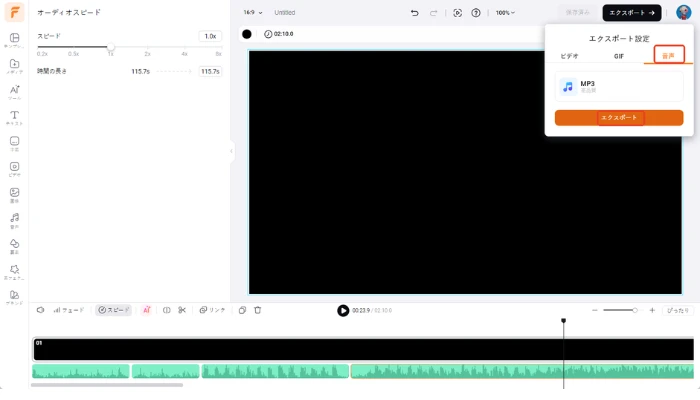
右上隅の「エクスポート」ボタンをクリックし、「音声」形式を選択し、分割された音声をエクスポートします。
Audio Cutter:オンラインで音声カット・トリミングツール
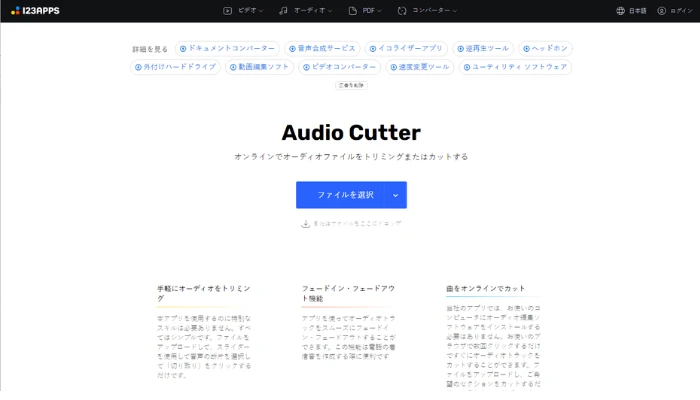
Audio Cutterは、mp3cutグループが提供するオンライン音声カッターです。ブラウザ上でMP3などの音楽ファイルを高速・無料で分割、トリミング、フェードイン・アウト処理できます。
300以上のファイルフォーマットに対応し、ソフトのインストールや登録なしで、画面上のスライダーを使って簡単に音声をカットできます。
よりシンプルな操作を求める方には、軽量で高速に処理できる音声カット専用ツールもおすすめです。
| メリット👍 | デメリット👎 |
|---|---|
|
✅ インストール不要・無料で利用可能(登録なしで即編集できる) ✅ 操作が簡単で初心者でも直感的に扱える ✅ 多様なフォーマット(MP3・WAV・FLACなど)に対応 ✅ プレビュー機能により分割前に確認でき精度が高い |
❌ 音声をサーバーにアップロードする必要があり、セキュリティ面に不安がある ❌ 長時間・大容量ファイルでは動作が重くなることがある ❌ ミリ秒単位の厳密な編集では誤差が出る場合がある(環境依存) ❌ 高度な音声編集機能には対応していない ❌ 広告が多く表示される場合がある ❌ 無料版にはファイルサイズや操作回数などの制限がある |
音声ファイルを分割できるおすすめフリーソフト3選
より高精度に音声ファイルを分割したい場合や、大容量ファイルを扱う場合は、PCソフトの利用がおすすめです。
オンラインツールと比較して、以下のようなメリットがあります:
●長時間ファイルでも安定動作
●無音検出など高度な機能
ここでは、無料で使えるおすすめ音声分割ソフトを紹介します。
mp3DirectCut:MP3を無劣化で分割・編集できるソフト
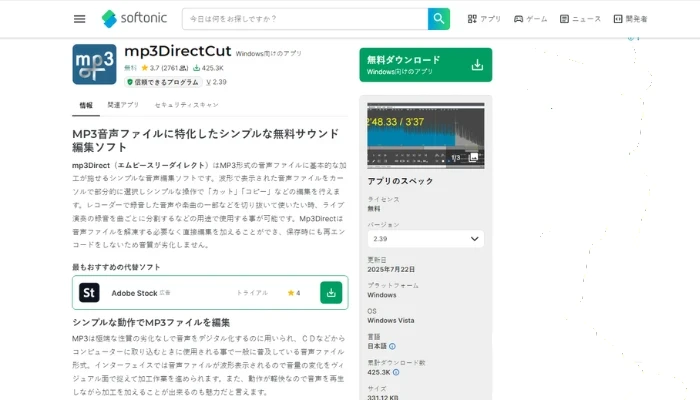
mp3DirectCutは、MP3ファイルを音質を劣化させずに無劣化で分割、カット、結合できる無料の音声編集ソフトです。
エンコード(再圧縮)をせず直接編集するため高速で、無音部分の自動検出分割やフェードイン・アウトなどの基本機能を備えています。
Windowsに対応しており、音質を劣化させずにMP3を分割したい方に最適なツールです。
| メリット👍 | デメリット👎 |
|---|---|
|
✅ 再圧縮せず直接カットするため音質劣化なし ✅ 動作が非常に軽く高速で、低スペックPCでも快適に使える ✅ 無音検知による自動分割機能があり、長時間音声の整理に便利 ✅ フェードイン/アウト、音量調整、録音など基本機能が揃っている |
❌ 対応フォーマットが限定的(主にMP3中心) ❌ エフェクト追加やノイズ除去など高度な編集には対応していない ❌ UIがやや古く、初心者には直感的でない場合がある ❌ Windows専用でMacやLinuxでは利用できない |
Audacity:多機能で高性能な無料オープンソース音声編集ソフト
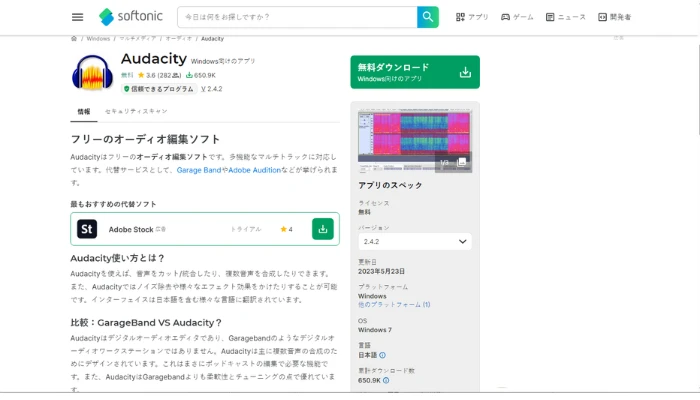
Audacity(オーダシティ)は、Windows・Mac・Linuxで使える無料のオープンソース音声編集ソフトです。
波形を見ながら、カットや結合、ノイズ除去、録音、音質調整など、さまざまな編集が簡単に行えます。
また、長い音声ファイルを無音部分で自動的に分割できる便利な機能も備えています。高機能でありながら、完全無料で使えるのが大きな特徴です。
より高度な編集機能やノイズ除去も行いたい場合は、プロ仕様の無料ソフトがおすすめです。
| メリット👍 | デメリット👎 |
|---|---|
|
完全無料ですべての機能が制限なく使える 無音部分を自動検出して分割・一括保存できる強力な音声分割機能 カット・結合・フェード・ノイズ除去・など豊富な音声編集機能 WAV・MP3・Ogg・AIFFなど主要な音声フォーマットに対応 非破壊編集により軽快に動作し、やり直し(アンドゥ・リドゥ)も自由 |
UIがやや古く専門的で、初心者には慣れが必要 書き出し(エクスポート)の知識が必要 MP3編集時は再エンコードが発生し、音質が劣化する可能性がある 長時間・大容量の音声処理ではPCへの負荷が高くなることがある |
Clipchamp:Windows 11標準搭載、音声を分割できるツール
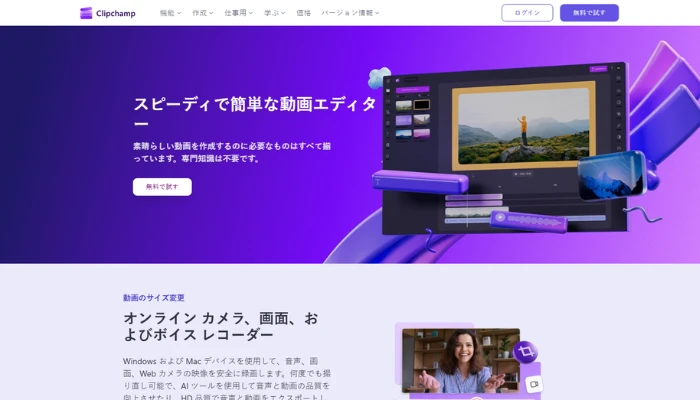
Clipchampは、Microsoftが提供する無料の動画・音声編集ソフトです。Windows 11に標準搭載されており、Webブラウザやアプリで音声ファイルの分割、トリミング、カット編集が直感的に行えます。高機能でありながら、初心者でも操作が簡単な点が特徴です。
Windows 11ユーザーで、手軽に分割したい方には標準搭載ツールも便利です。
| メリット👍 | デメリット👎 |
|---|---|
|
動画・音声のカット、分割は無料版で制限なく利用可能 Windows 11に標準搭載されておりインストール不要ですぐ使える 操作が直感的で初心者でも簡単に音声を分割できる フェードイン・フェードアウトや音量調整など多彩な編集機能に対応 MP4・MOV・WEBM・AVI・MP3・WAVなど多様な形式に対応 |
音声編集専用ツールではなく高度な波形編集には不向き 書き出し時に再エンコードされるため完全な無劣化ではない 分割したクリップを一括保存できず個別に書き出す必要がある 利用にはMicrosoftアカウントでのログインが必須 分割やプレビュー時に軽微な不具合や遅延が発生することがある |
用途別に音声ファイル分割ツールの比較表
ここまで、オンラインツールとPCソフトそれぞれの特徴やおすすめツールを紹介してきました。
しかし、「結局どれを選べばいいのか分からない」と感じる方も多いのではないでしょうか。
そこでここでは、用途別に最適な音声ファイル分割ツールをまとめました。
| ツール | 対応形式 | 対応プラットフォーム | 料金 | 操作のしやすさ | 分割精度 | 追加機能 |
|---|---|---|---|---|---|---|
| FlexClip | MP3, AAC, M4A, WAV, FLAC, OGG, WMA, AIFF, OPUS など | Web(ブラウザ) | 無料 | 初心者向け・直感的 | ★★★★☆ | トリミング、分割、結合、音量調整、フェード、速度変更、ミックス、AIノイズ除去、ボーカルリムーバー、AI TTS、字幕生成、音声クローン、AI音楽生成など |
| Audio Cutter (mp3cut.net) | MP3, WAV, M4A, AAC, FLAC, OGG, WMA, AIFF, AC3 など | Web(ブラウザ) | 無料(ファイルサイズ・分割操作回数制限あり) | 非技術者向けで簡単 | ★★★☆☆ | 音声の変換・結合・音量調整・速度変更・ノイズ除去など |
| mp3DirectCut | MP3(主要)、MP2、AAC(限定) | Windows | 無料 | 慣れが必要(古いUI) | ★★★★★ | フェード、コピー/ペースト、録音、無音検出など |
| Audacity | MP3, WAV, AIFF, FLAC, OGG, M4A など | Windows / Mac / Linux | 無料(オープンソース) | 慣習的に学習必要 | ★★★☆☆ | ノイズ除去、イコライザ、エフェクト、マルチトラック編集 |
| Clipchamp | MP3, WAV, M4A など | Web(ブラウザ)+Windowsアプリ | 無料 | 直感的(動画編集中心) | ★★★★☆ | フェードイン・フェードアウト、音量調整、ノイズ軽減など |
用途によって最適な音声ファイル分割ツールは異なります。
●音声ファイルを簡単にカット・編集 →Audio Cutter
●MP3無劣化分割 → mp3DirectCut
●高機能編集 → Audacity
●Windows11標準 → Clipchamp
実際に複数ツールを試した結果、初心者にはオンラインツール、編集重視ならPCソフトがおすすめです。
追加:音声ファイル分割後の活用方法-字幕生成
音声ファイルの分割方法を理解したあと、「分割した音声をどのように活用するか?」と考える方も多いのではないでしょうか。
近年では、YouTubeやSNS動画において、音声をテキスト化して字幕として表示することで、視聴維持率の向上や内容理解の促進につながっています。
そのため、音声ファイルの分割は編集のゴールではなく、コンテンツ活用の第一ステップといえます。代表的な活用方法の一つが「字幕生成」です。
特に、音声の分割から字幕作成までを一括で行いたい場合は、一体型ツールを使うことで作業効率を大きく高めることができます。
例えばFlexClipでは、音声の分割と自動字幕生成を同時に行えます。分割した音声をそのまま使えるため、別のツールで文字起こしをする手間がかかりません。さらに、字幕のタイミングも自動で調整されるため、初心者でも自然な字幕を簡単に作成できます。
ここでは、音声ファイルを分割したあと、そのまま字幕を作成する基本的な手順を紹介します。
ステップ1.音声ファイルをアップロード
分割済みの音声ファイルを編集画面で開きます。
ステップ2.自動字幕生成を実行
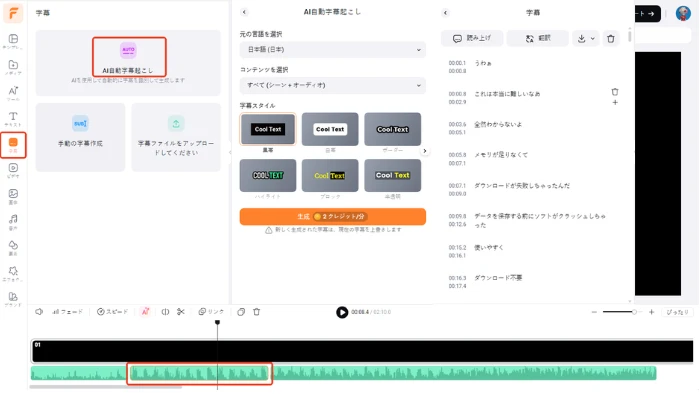
分けた短いファイルを選択し、「字幕」→「AI自動字幕起こし」を選択し、言語を設定して生成します。
ステップ3.字幕の確認・編集
自動生成された字幕を確認し、必要に応じて修正します。
ステップ4.書き出し(エクスポート)
字幕付きの音声ファイルとして書き出します。
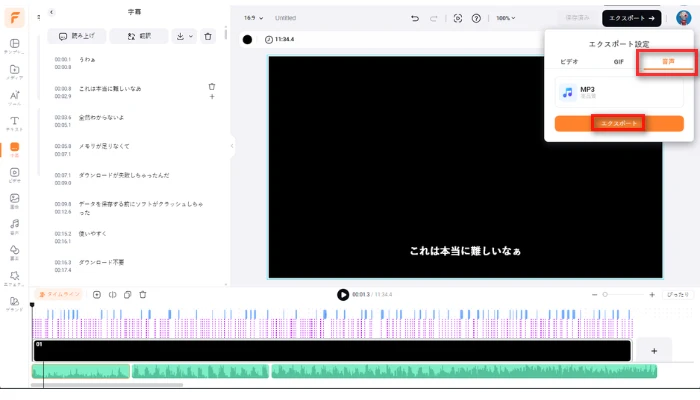
このように、音声ファイルを分割した後は、字幕生成まで一連の流れで行うことで、コンテンツの価値をさらに高めることができます。
特に、YouTubeやSNSでの発信を行う方にとっては、効率的かつ効果的な活用方法といえるでしょう。
音声ファイル分割に関するよくある質問
MP3ファイルは、mp3DirectCutやAudacityなどのソフト、またはオンラインツールを使って分割できます。
無劣化で分割したい場合はmp3DirectCut、簡単に操作したい場合はオンラインツールがおすすめです。
音声ファイルは、オンラインツールや無料ソフトを使って簡単に分割できます。
特にFlexClipやAudio Cutterなどのオンラインツールを使えば、インストール不要でMP3やWAVファイルを分割できます。
Windows11では、Clipchampなどの標準アプリや、mp3DirectCutなどの無料ソフトを使って音声ファイルを分割できます。
インストール不要で使いたい場合はオンラインツールも便利です。
FlexClip、Audio Cutter、VEED.IOなどのサイトを使えば、ブラウザ上で音声ファイルを分割できます。
特にFlexClipは操作が簡単で初心者にもおすすめです。
Audacity(高機能)、WavePad(シンプル)、VideoProc Converter AIなどが有名です。
録音アプリの編集機能や、動画編集アプリ(CapCutなど)、または無料の音声カットアプリを利用して分割・保存が可能です。
Audacityなどの音声編集ソフトには、無音検出機能があり、自動で音声を分割できます。
長時間の録音データを整理する場合に便利です。
再エンコードを行う場合は音質が劣化する可能性があります。
ただし、mp3DirectCutなどの無劣化(ロスレス)編集に対応したソフトを使えば、音質を保ったまま分割できます。
はい、iPhoneやAndroidでは、録音アプリや動画編集アプリ(CapCutなど)を使って音声ファイルを分割できます。
また、オンラインツールをスマホのブラウザから利用することも可能です。
まとめ
音声ファイル分割には、オンラインツールとPCソフトの2つの方法があります。
手軽さやスピードを重視するならオンラインツール、無劣化編集や高機能を求めるならPCソフトがおすすめです。用途やスキルに応じて最適な方法を選ぶことが重要です。
中でも、FlexClipのようなオンライン音声分割ツールは、インストール不要で初心者でもすぐに使える点が大きな魅力です。
MP3やWAVなどの音声ファイルを簡単に分割できるため、初めての方でも安心して利用できます。
まずは無料ツールから試して、自分に合った音声ファイル分割方法を見つけてみてください。



